

手持ちのMIDI機材と楽譜が、息ぴったり。
MIDIフットスイッチ、キーボード、コントローラーでページをめくり、トラックを操作できます。曲を開くと音色が切り替わり、エフェクターはその曲のテンポに合わせます。USBまたはBluetoothで、Androidタブレット、iPad、iPhoneに対応。
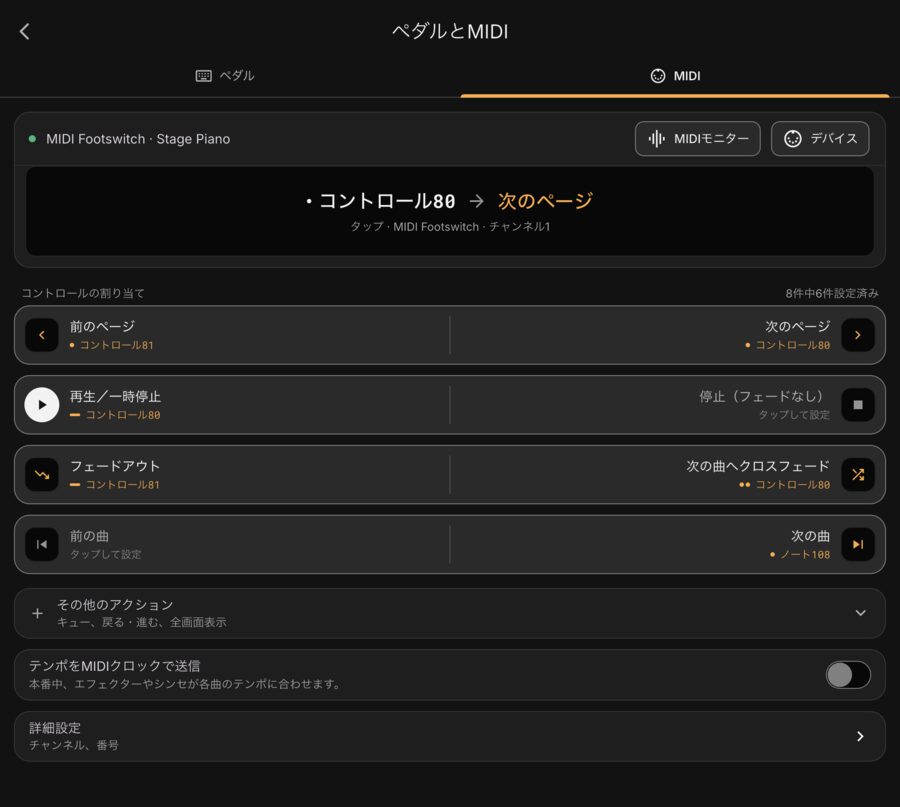
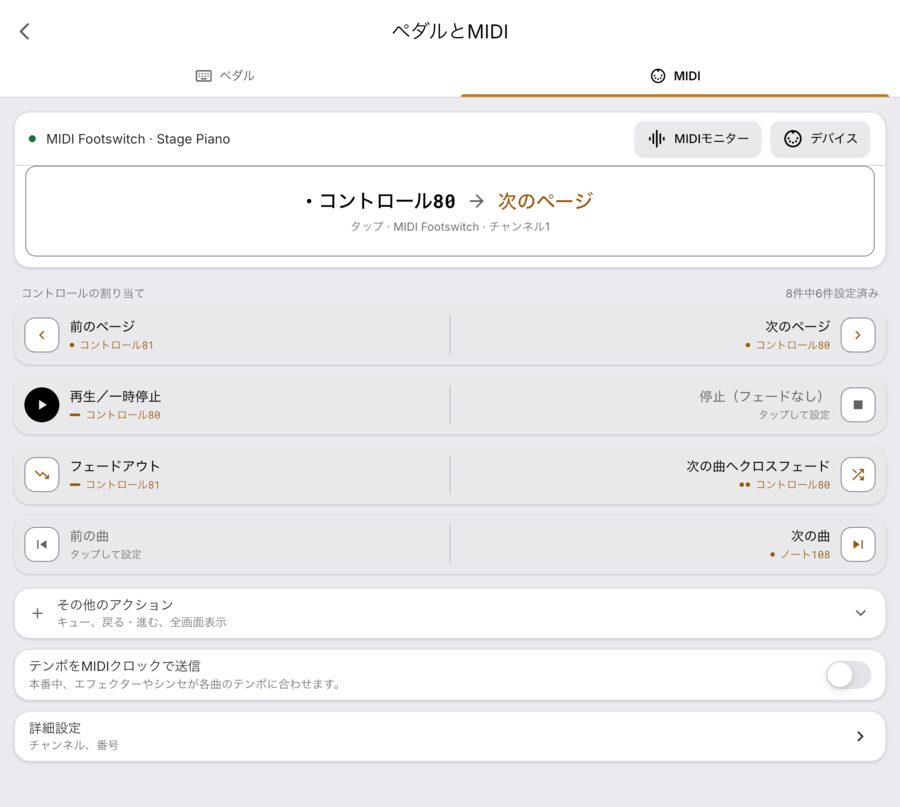
どんなMIDIコントロールも、ペダルのスイッチのように。
M-Vave ChocolateやMorningstar MC6などのMIDIフットスイッチ、キーボードの鍵盤、コントローラーのパッド。どれでもページめくり、再生開始やフェード、次の曲の呼び出しに使えます。
- タップ、長押し、ダブルタップに、それぞれ別の操作を。
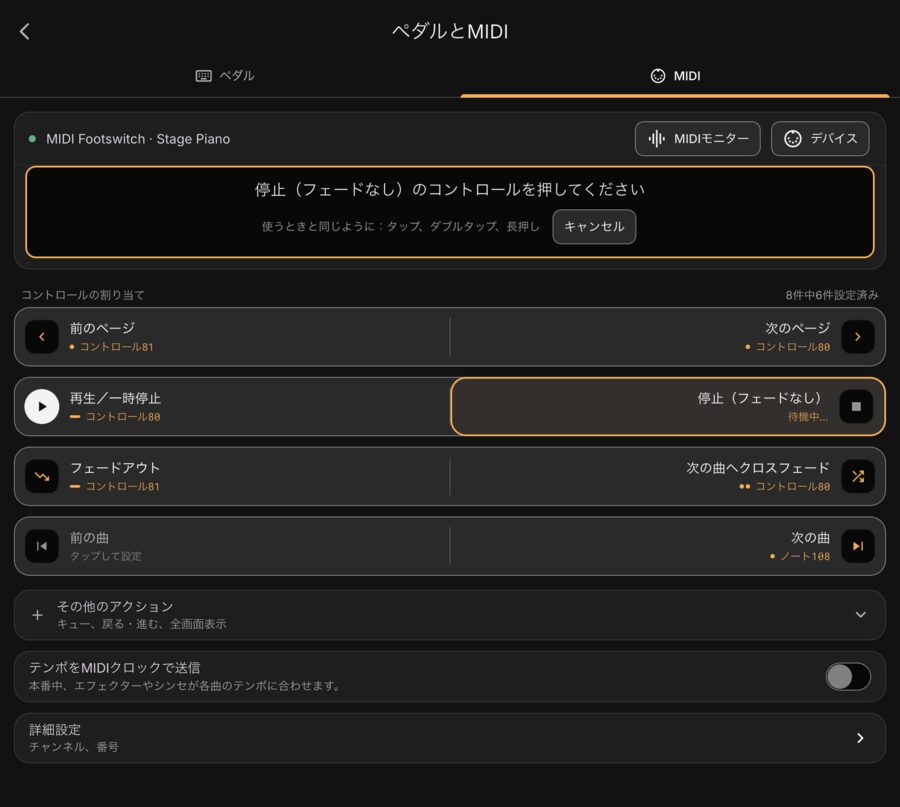
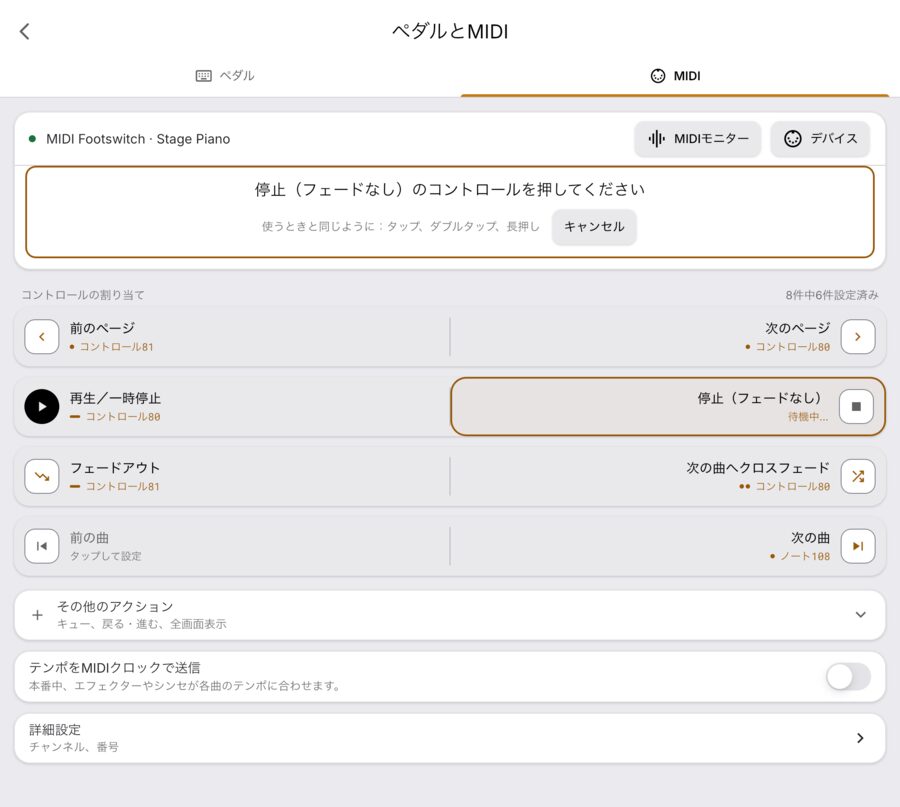
- ゲーム感覚で設定: 操作をタップして、コントロールを押すだけ。
- 押した瞬間、そのコントロールの動作をリアルタイムの窓に表示。
曲を開けば、音色も切り替わる。
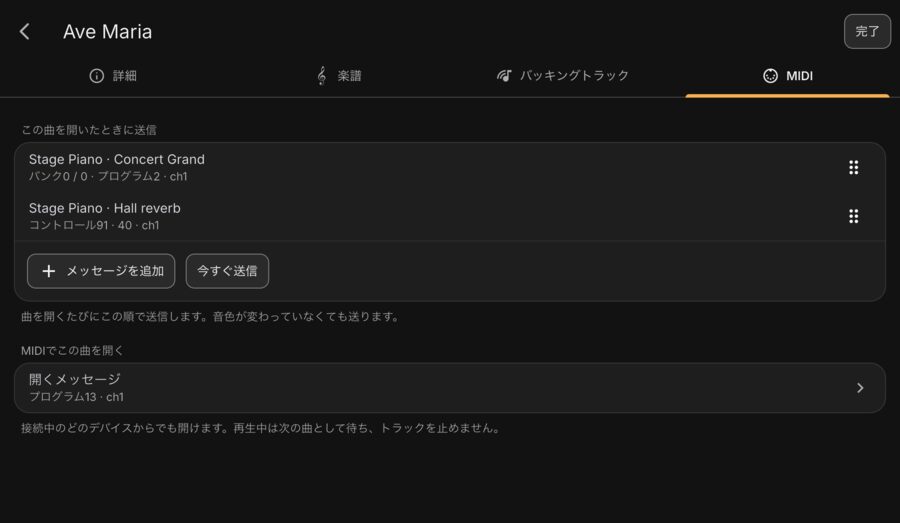
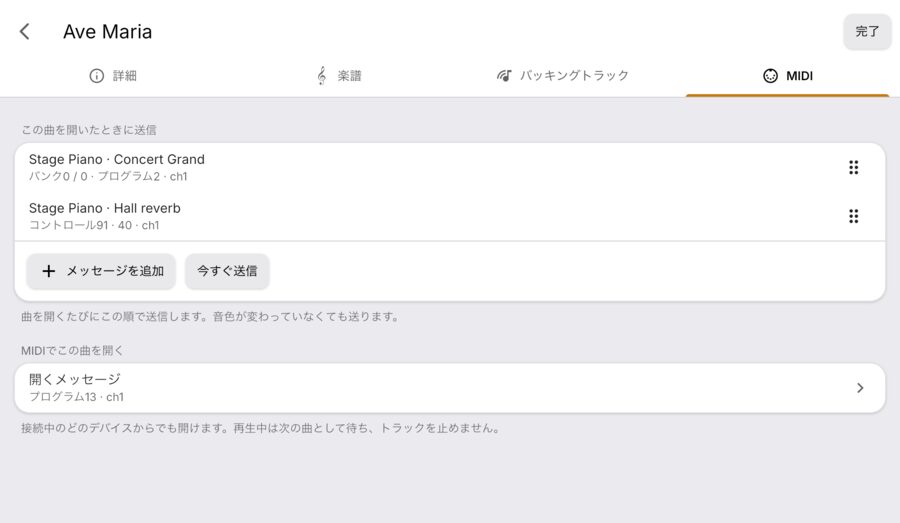
曲を開くと機材にMIDIを送信できます。Yamaha GenosやNord Stageなどのキーボードの音色やレジストレーション、エフェクターのプリセット、照明のシーンを切り替えられます。
- プログラムとバンク、コントロールチェンジ、ソングセレクト、SysExに対応。
- 一度名前を付けた音色は、次の曲でも候補に表示。
- 多くのマニュアルと同じく、番号は1から数えます。
機材まわりに必要な機能も、ひととおり。
MIDIで曲を開く
プログラムチェンジ、コントロール、ノートで、割り当てた曲が開きます。トラックの再生中は次の曲として待機するので、演奏が途切れることはありません。
テンポをMIDIクロックで送信
Line 6 Helix、Quad Cortex、Strymonのディレイなど、MIDI対応のエフェクターやシンセが各曲のテンポに合わせます。
USBとBluetooth
USB MIDI機器は挿すだけ。一度使ったBluetooth機器は、電源を入れると自動で接続されます。
MIDIモニター
送受信するすべてのメッセージと、その結果をわかりやすい言葉でリアルタイムに表示。
ページめくりペダルとも併用
MIDIコントロールとBluetoothペダルを同時に使えます。 ペダル
ステージアクション
ページめくり、再生と一時停止、フェードアウト、クロスフェード、次の曲、停止、先頭に戻る、少し戻る・先に進む。
対応機材
今お使いのMIDI機材で。
- MIDIフットスイッチM-Vave Chocolate、Morningstar MC6、Behringer FCB1010など: ページめくり、再生、フェードアウト。
- ギター・ベース用モデラーLine 6 HelixやHX Stomp、Neural DSP Quad Cortex、Kemper、BOSS GT-1000など: 曲ごとにプリセットを切替。
- ディレイ・リバーブペダルStrymon TimelineやEventide H9など: 曲のテンポにそろったディレイ。
- アレンジャーキーボードYamaha GenosやPSR-SX、Korg Pa5Xなど: 曲を開くとレジストレーションが切り替わります。
- ステージピアノ・シンセNord Stage、Roland、Korgなど: 曲ごとにぴったりの音色を。
- ボーカルエフェクター・照明TC-Helicon VoiceLiveや、MIDI対応の照明卓など: 曲ごとに新しいシーンを。
USBまたはBluetoothで標準的なMIDIを送受信できる機器に対応します。記載の製品名は例であり、動作確認済み機材の一覧ではありません。
設定は1分で完了。
1. 機材を接続
USBで接続するか、Bluetooth MIDI機器の電源を入れ、設定 › ペダルとMIDI › MIDIで一度だけ追加します。
2. 操作をタップして、コントロールを押す
「次のページ」「再生/一時停止」「フェードアウト」などをタップし、実際に使う押し方(タップ、長押し、ダブルタップ)でコントロールを押します。
3. 曲ごとに音色を設定
曲の「MIDI」タブで、曲を開いたときに送るメッセージや、その曲を開くメッセージを追加します。
4. 動作を確認
コントロールを押すと、リアルタイムの窓にその動作が表示されます。MIDIモニターでは送受信するすべてのメッセージを確認できます。
MIDIに関するよくある質問。
どのようなMIDI機器に対応していますか?
USBケーブルまたはBluetoothで標準的なMIDIを送受信できる機器に対応しています。MIDIフットスイッチ、キーボード、コントローラー、エフェクターやアンプモデラー、照明卓などです。USB MIDI機器はそのまま、またはタブレット用のUSBアダプター経由で接続できます。5ピンのMIDI端子を持つ機材は、USB MIDIインターフェース経由で接続します。
アレンジャーキーボードのレジストレーションを切り替えられますか?
はい。キーボードの取扱説明書に記載されている、そのレジストレーション用のプログラムチェンジまたはSysExメッセージを使います(たとえばYamaha GenosやKorg Pa5Xなど)。曲の「MIDI」タブに登録しておくと、曲を開いたときに送信されます。キーボードでレジストレーションを選んだときにメッセージが送られる機種なら、そのメッセージで曲を開くこともできます。
MIDIクロックを送信できますか?
はい。設定 › ペダルとMIDI › MIDIで「テンポをMIDIクロックで送信」をオンにすると、本番中にMIDI対応のエフェクターやシンセが各曲のテンポに合わせます。チェックを外さない限り、接続中のすべてのデバイスに送信されます。送るのはテンポだけで、スタートやストップは送らず、ほかの機材からのクロックにも追従しません。
MIDIフットスイッチとBluetoothのページめくりペダルを一緒に使えますか?
はい。両方を同時に使え、それぞれにタップ、長押し、ダブルタップの操作を設定できます。MIDIコントロールは、ペダルと同じくロックモード中も機能します。
forScoreやMobileSheetsのMIDI設定は引き継がれますか?
まだ引き継がれません。楽譜、トラック、セットリストは移行されますが、MIDIメッセージは移行されないため、各曲の「MIDI」タブで追加してください。曲を共有したりライブラリをバックアップしたりしても、曲のMIDIメッセージはそのまま保持されます。
MIDIでまだできないことは何ですか?
トラック再生中の特定のタイミングでのメッセージ送信、ほかの機材のスタートやストップ、ほかの機材からのクロックへの追従、ネットワークMIDI、.midファイルの再生には、まだ対応していません。