

您的 MIDI 裝置與樂譜,步調一致。
MIDI 腳踏開關、鍵盤或控制器都能翻頁並控制伴奏。每首曲目一開啟就切換到您的音色,效果器也跟隨它的速度。透過 USB 或藍牙連線,支援 Android 平板、iPad 與 iPhone。
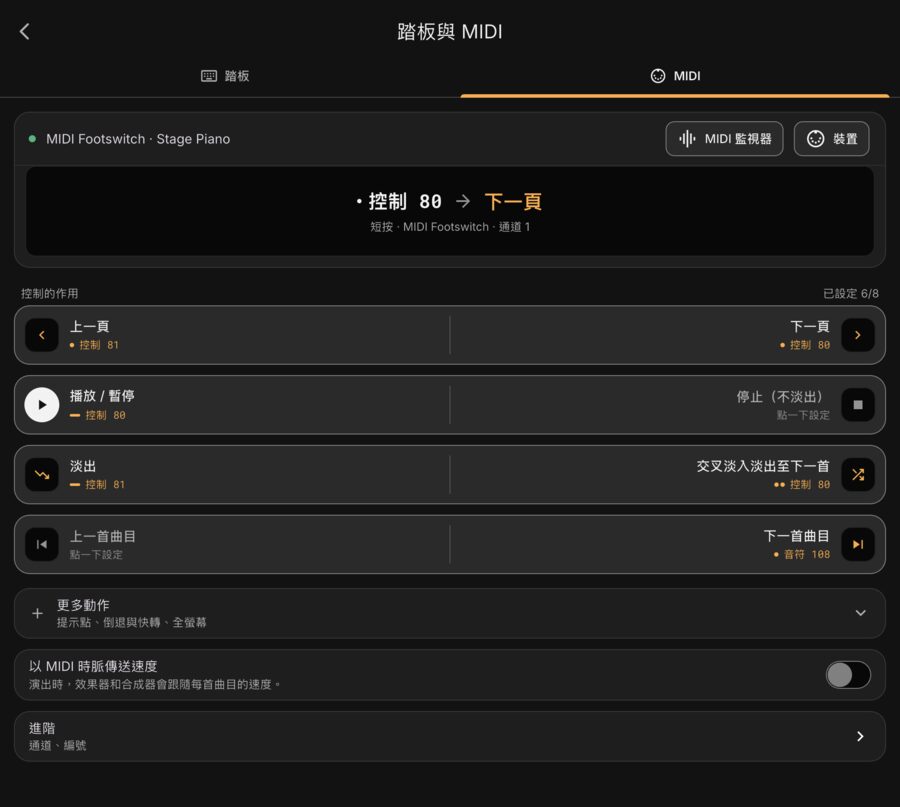
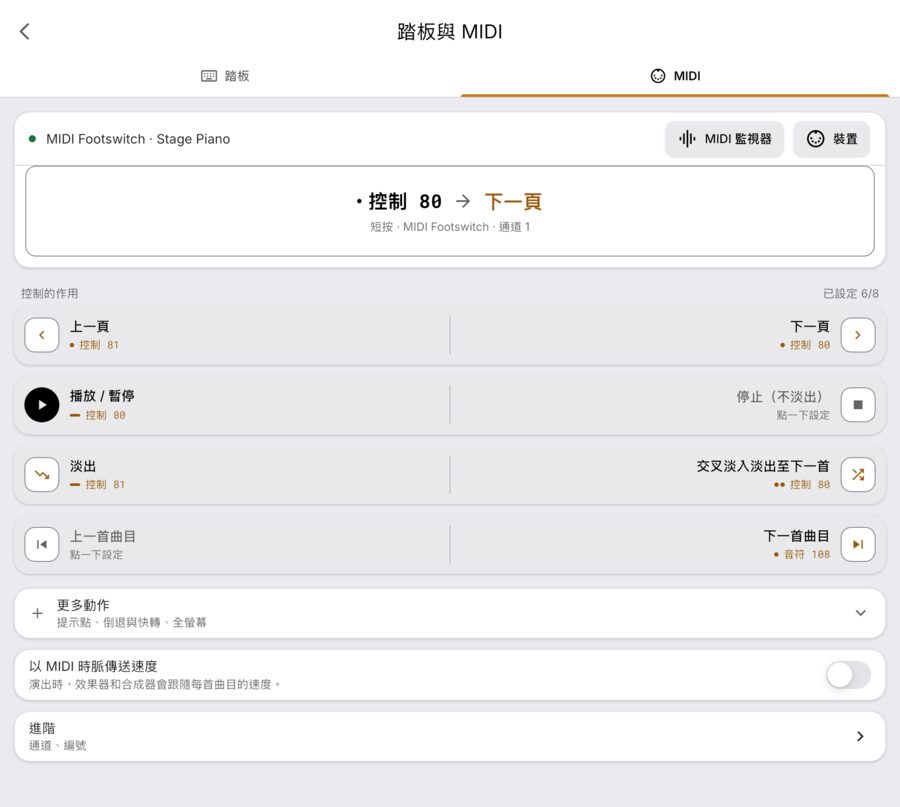
任何 MIDI 控制都能當踏板開關使用。
無論是 MIDI 腳踏開關(例如 M-Vave Chocolate 或 Morningstar MC6)、鍵盤上的琴鍵,還是控制器上的打擊墊,都能翻頁、開始播放與淡出音樂,或切到下一首曲目。
- 短按、長按與按兩下,各自對應獨立的動作。
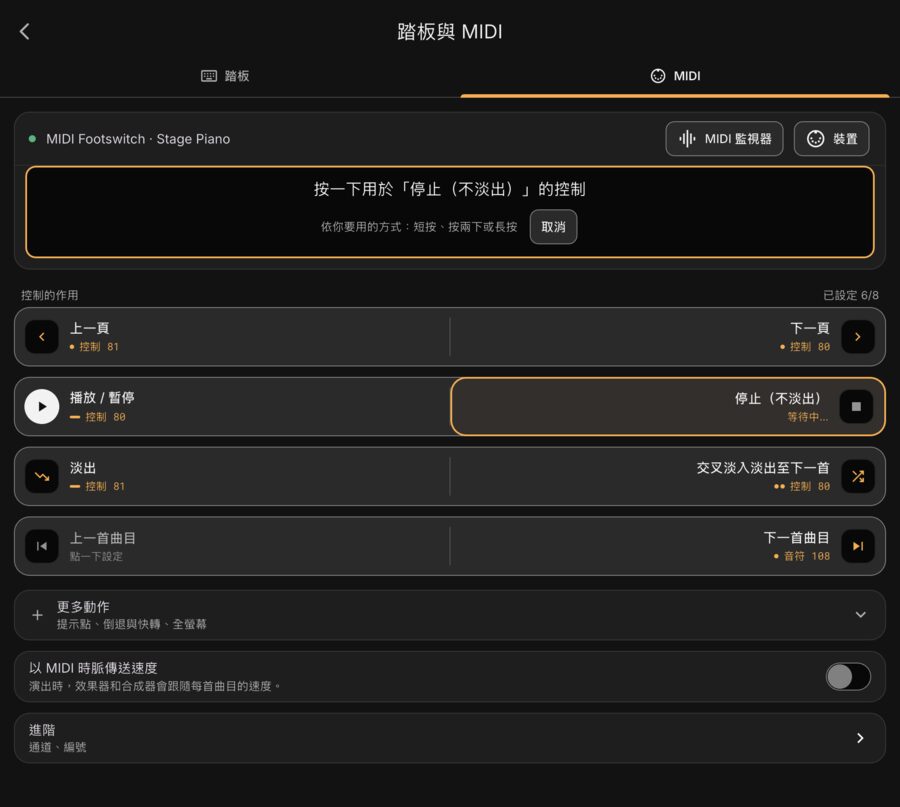
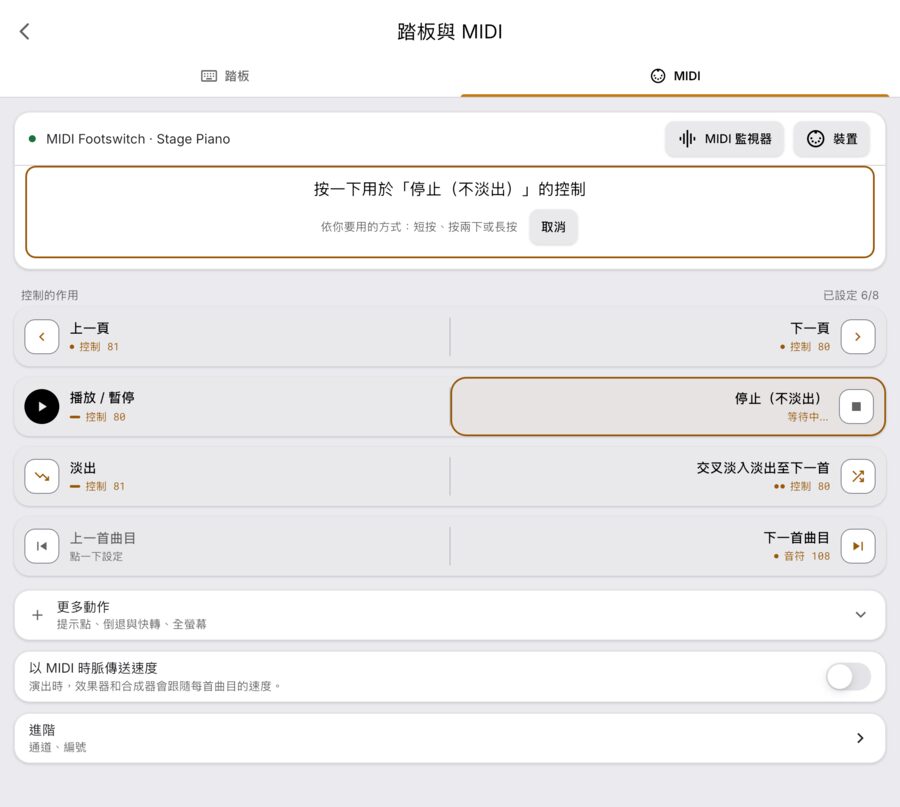
- 像設定遊戲按鍵一樣:點一下動作,再按下控制。
- 按下任何控制,即時視窗立刻顯示它的作用。
每首曲目自帶音色。
曲目一開啟就能傳送 MIDI 到您的裝置:鍵盤(例如 Yamaha Genos 或 Nord Stage)的音色或註冊記憶、效果器的預設、燈光的場景。
- 音色與音色庫切換、控制變更(CC)、歌曲選擇(Song Select)或 SysEx。
- 音色只需命名一次,下一首曲目即可直接選用。
- 編號從 1 開始,與多數說明書一致。
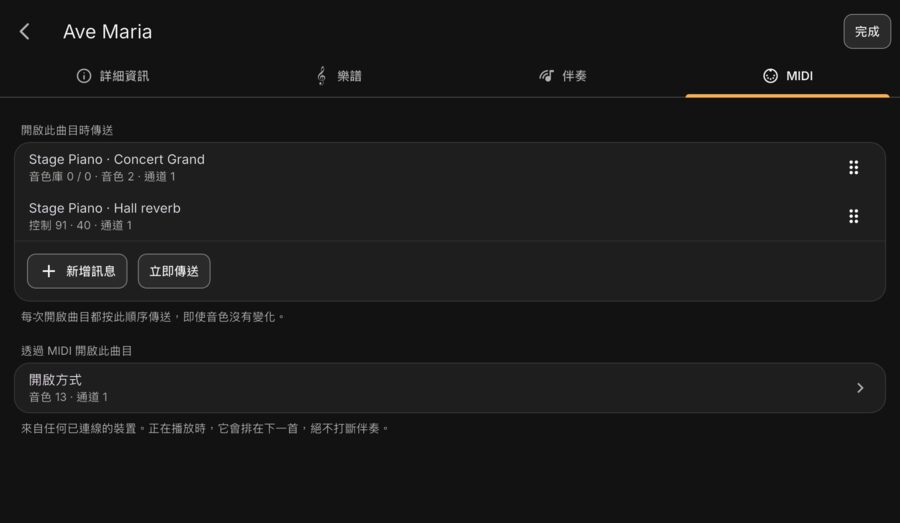
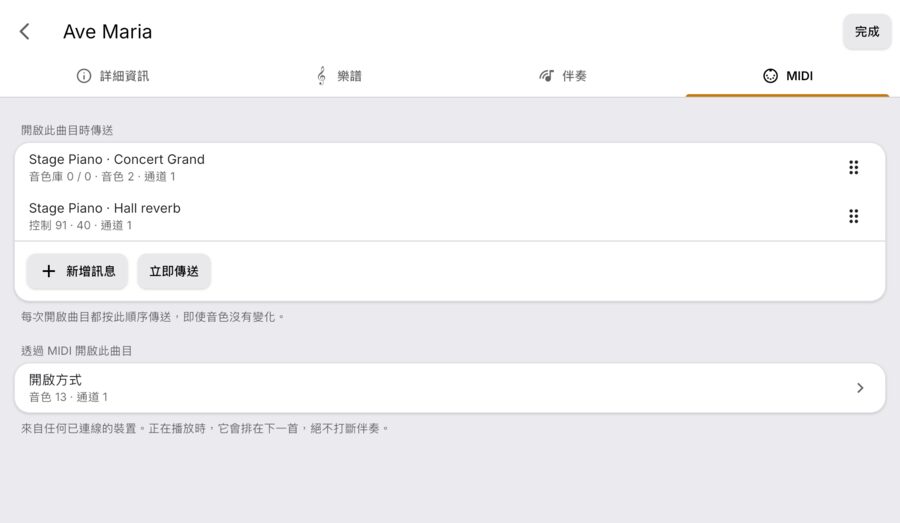
您的演出器材需要的其他一切。
用 MIDI 開啟曲目
音色切換、控制或音符可以開啟為它設定的曲目。伴奏播放時,它會排在下一首,音樂絕不會被打斷。
以 MIDI 時脈傳送速度
您的 MIDI 效果器或合成器(例如 Line 6 Helix、Quad Cortex 或 Strymon 延遲)會跟隨每首曲目的速度。
USB 與藍牙
插上 USB MIDI 裝置,或開啟用過的藍牙裝置:它會自動連線。
MIDI 監視器
即時顯示每則收發的訊息,用淺白的話說明它做了什麼。
與翻頁踏板一起使用
MIDI 控制與藍牙踏板可以同時運作。 踏板
舞台操作
翻頁、播放與暫停、淡出、交叉淡化、下一首、停止、回到開頭,以及倒退或快轉。
相容器材
您手邊現有的 MIDI 器材。
- MIDI 腳踏開關例如 M-Vave Chocolate、Morningstar MC6 或 Behringer FCB1010:翻頁、播放、淡出。
- 吉他與貝斯綜合效果器例如 Line 6 Helix 與 HX Stomp、Neural DSP Quad Cortex、Kemper 或 BOSS GT-1000:每首曲目一個預設。
- 延遲與殘響效果器例如 Strymon Timeline 或 Eventide H9:重複音與每首曲目的速度同步。
- 編曲鍵盤例如 Yamaha Genos 與 PSR-SX 或 Korg Pa5X:曲目開啟時切換註冊記憶。
- 舞台鋼琴與合成器例如 Nord Stage、Roland 或 Korg:每首曲目都有合適的音色。
- 人聲效果器與燈光例如 TC-Helicon VoiceLive,或支援 MIDI 的燈光控台:每首曲目切換新場景。
任何透過 USB 或藍牙收發標準 MIDI 的裝置都可以。以上名稱僅為範例,並非經過測試的器材清單。
一分鐘完成設定。
1. 連接裝置
用 USB 插上,或開啟藍牙 MIDI 裝置,在「設定 › 踏板與 MIDI › MIDI」中新增一次即可。
2. 點一下動作,按下控制
點一下「下一頁」、「播放 / 暫停」或「淡出」,然後按您實際使用的方式按下控制:短按、長按或按兩下。
3. 為每首曲目設定音色
在曲目的 MIDI 分頁中,加入它開啟時要傳送的訊息,或用來開啟它的訊息。
4. 檢查一下
按下任何控制,即時視窗就會顯示它的作用。MIDI 監視器會顯示每則收發的訊息。
關於 MIDI 的常見問題。
支援哪些 MIDI 裝置?
任何透過 USB 線或藍牙收發標準 MIDI 的裝置都可以:MIDI 腳踏開關、鍵盤、控制器、效果器與綜合效果器、燈光控台。USB MIDI 裝置可直接插上,或透過平板的 USB 轉接頭連接;具備 5 針 MIDI 插孔的裝置可透過 USB MIDI 介面連接。
可以切換編曲鍵盤上的註冊記憶(Registration)嗎?
可以。使用鍵盤說明書中該註冊記憶對應的音色切換(Program Change)或 SysEx 訊息即可,例如 Yamaha Genos 或 Korg Pa5X。將它加到曲目的 MIDI 分頁,開啟曲目時就會傳送。如果您的鍵盤在選擇註冊記憶時會發出訊息,這則訊息也能用來開啟曲目。
可以傳送 MIDI 時脈(MIDI Clock)嗎?
可以。在「設定 › 踏板與 MIDI › MIDI」中開啟「以 MIDI 時脈傳送速度」,演出時您的 MIDI 效果器與合成器就會跟隨每首曲目的速度。所有已連線的裝置都會收到,除非您取消勾選。它只傳送速度,不傳送開始或停止,也不會跟隨其他裝置的時脈。
MIDI 腳踏開關和藍牙翻頁踏板可以一起使用嗎?
可以。兩者可同時運作,各自都有短按、長按與按兩下的動作。和踏板一樣,MIDI 控制也適用於「鎖定」模式。
forScore 或 MobileSheets 中的 MIDI 設定能轉移過來嗎?
目前還不行。樂譜、伴奏和曲目表都能匯入,但 MIDI 訊息不會,請在每首曲目的 MIDI 分頁中重新加入。分享曲目或備份曲庫時,曲目會保留它的 MIDI 訊息。
MIDI 方面還有哪些尚未支援?
目前還無法在伴奏播放到特定時刻時傳送訊息、啟動或停止其他裝置、跟隨其他裝置的時脈、使用網路 MIDI,或播放 .mid 檔案。